久しぶりに、ブログ運営まわりの話を書きます。
以前の記事で書いた通り、KinstaというWordPress専用のホスティングサービスを使っています。Kinstaについては下記の記事を参照していただきたいのですが、とにかくブログサーバーの運用に手間がかからないサービスです。今回はたまに来るWordPressのPHPのメジャーバージョンアップ作業について、Kinstaの機能であっさり完了した話です。

ある日、KinstaからPHPバージョンアップ依頼メールが届く
ある日、このようなメールがKinstaから届きました。
どうやら、KinstaでWordPressサーバーを動かしているPGMであるPHPをバージョンアップをしなければならないようです。
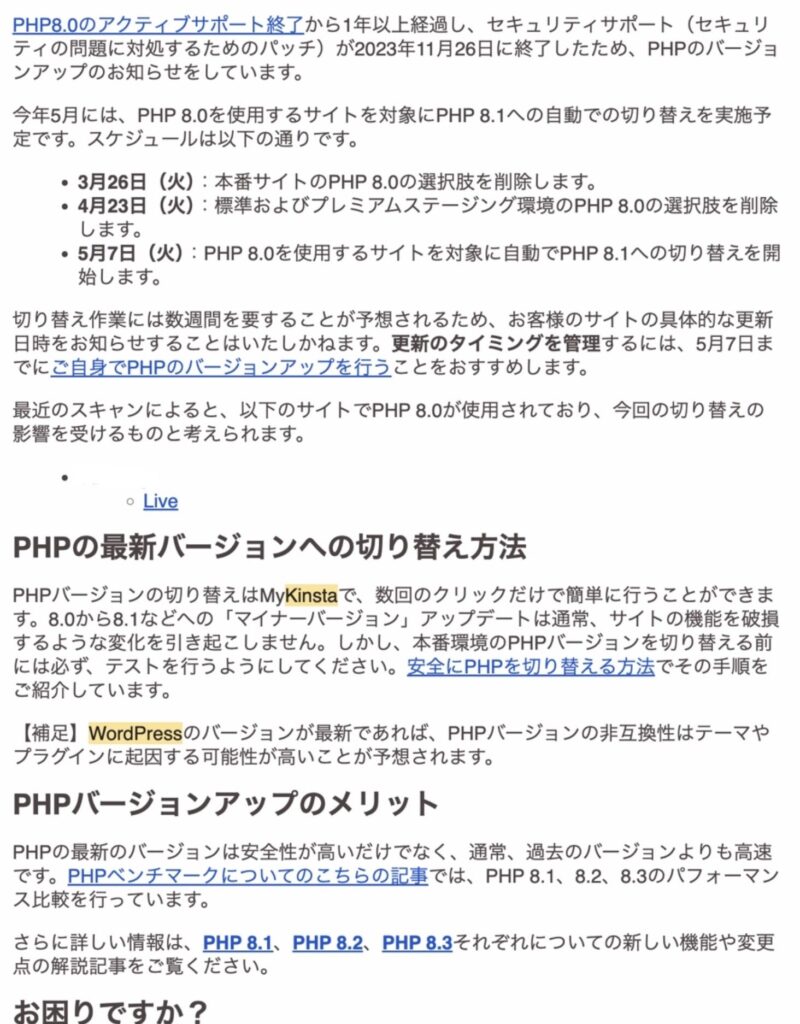
PHPはサポートが切れる前にバージョンアップをしていかないとセキュリティリスクなどがあるため、必要になります。この作業は公開中のブログにいきなりやるとブログの画面レイアウトが崩れたり、WordPressで入れている拡張機能が使えなくなるなど予期しない動作をすることがあります。そのため事前に自分の開発用の環境で動作確認して問題ないことを確認してから公開ブログに対して反映する、という手順を踏んでおく必要があります。
しかし、私はこれまでKinstaの初回リリースが簡単すぎたため、自分の手元(例えばPCの特定フォルダ配下などのローカル)に開発用のWord Press環境を持っていない、という状態でした。
どうしよう、と思ってメールを読み返したところ、なんとKinstaのクラウド内にステージング環境(動作確認用の環境のこと)を作成して、数クリックで本番環境に反映できる、とのこと!

この機能が便利すぎたという話となります。
Kinstaのステージング環境を作ってテストしてみる→簡単すぎた
Kinsta公式サイトの説明がとてもわかりやすいため、もはやここに手順書く必要もないのですが、いかに簡単かをご理解いただくため、ざっくりとスクショを貼りながら手順を書いていきます。私も初めてこの作業をやりましたが、特につまづくポイントはありませんでした。
管理画面にログインしてステージング環境を作成
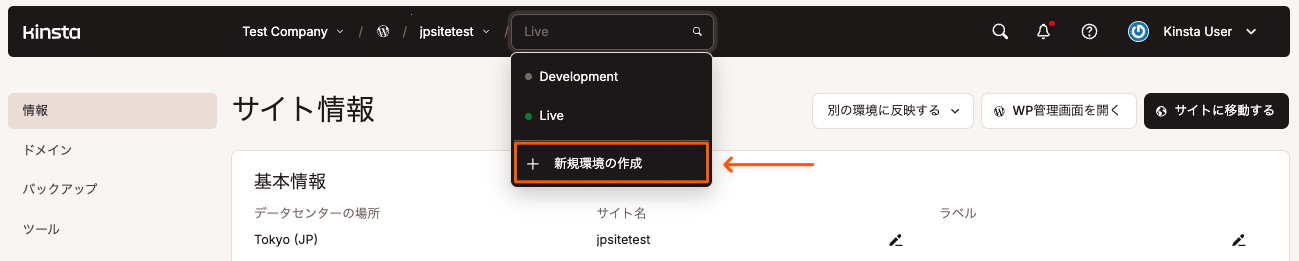
ログイントップで、自分のWordPressサイトの「Live」をクリックし、「新規環境の作成」からステージング環境を作成します。その後の画面で「既存の環境を複製」を選択すると、現在の本番環境がまるッとコピーされます。
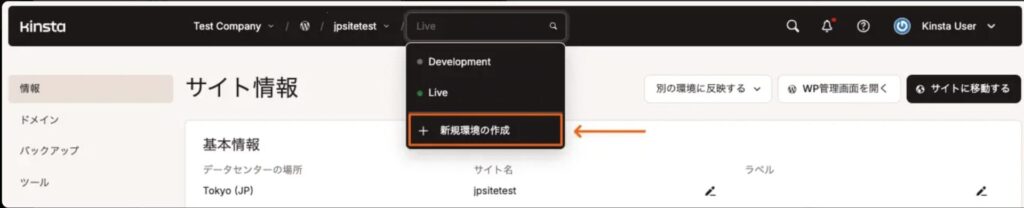
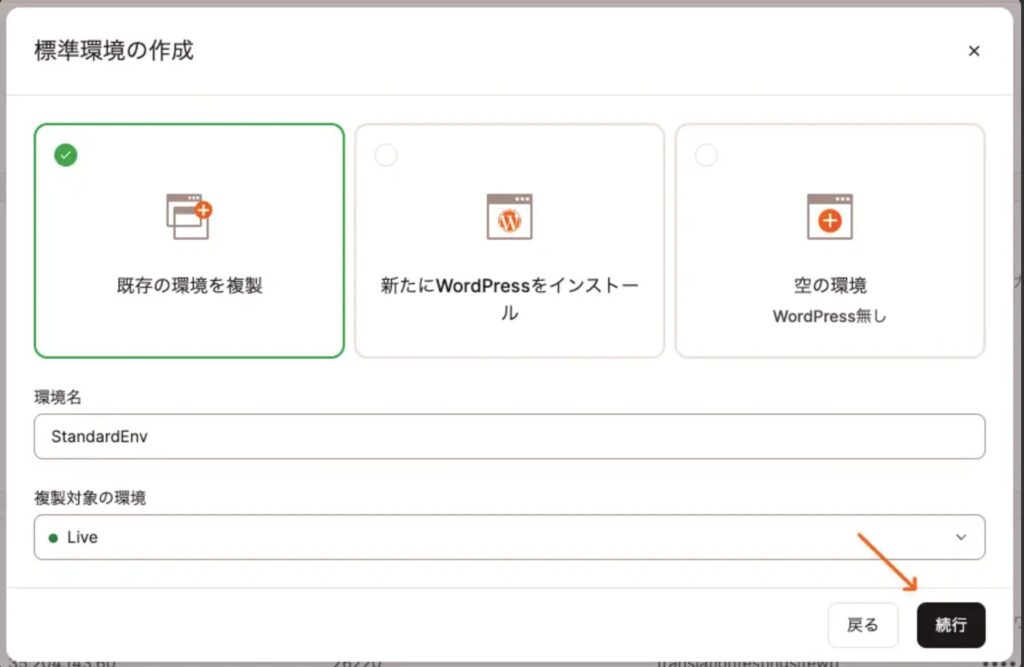
作成後、上記と同じ場所から現在選択している環境を「Live」→「作成したステージング環境(名前は自分でつけたもの)」に切り替えます。すると、画面に表示されている情報がステージング環境の情報に切り替わります。

次の手順で、このステージング環境に対してPHPをバージョンアップして動作確認を行います。
ステージング環境でPHPをバージョンアップしテストする
表示状態をステージング環境に切り替えたら、左側のメニューで「ツール」を開きます。
中程にある「PHP設定」の状態を見ます。現在のPHPバージョンが表示されているはずです。
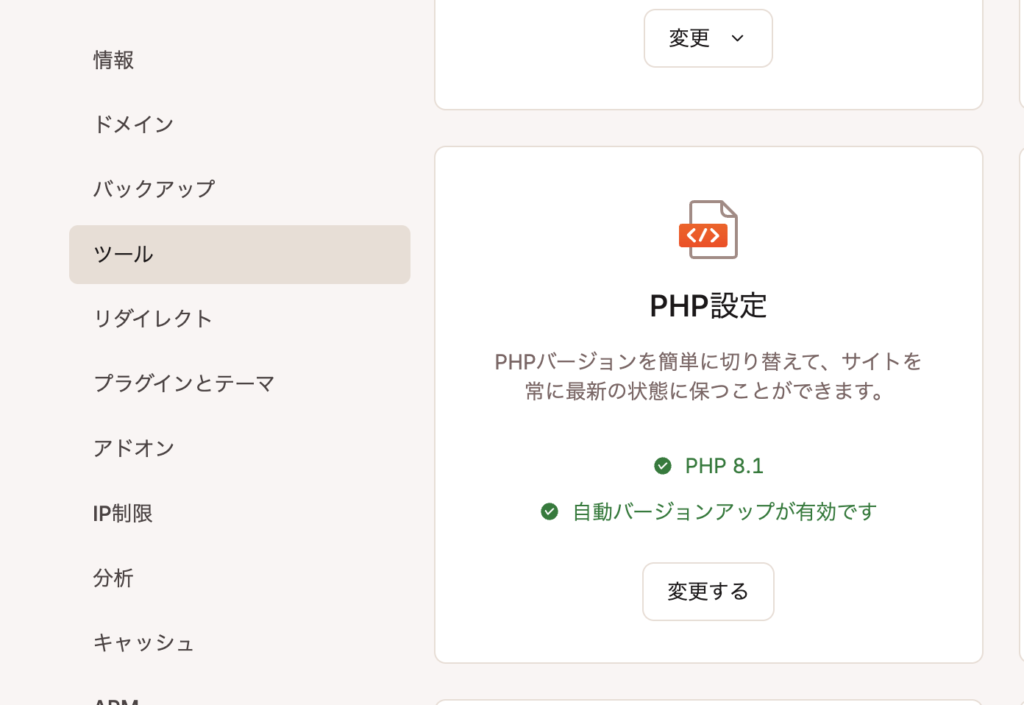
「変更する」を押します。ステージング環境なので何かあっても大丈夫です。躊躇なく「PHPバージョン間の切り替え」を押します。切り替えは数分で完了します。
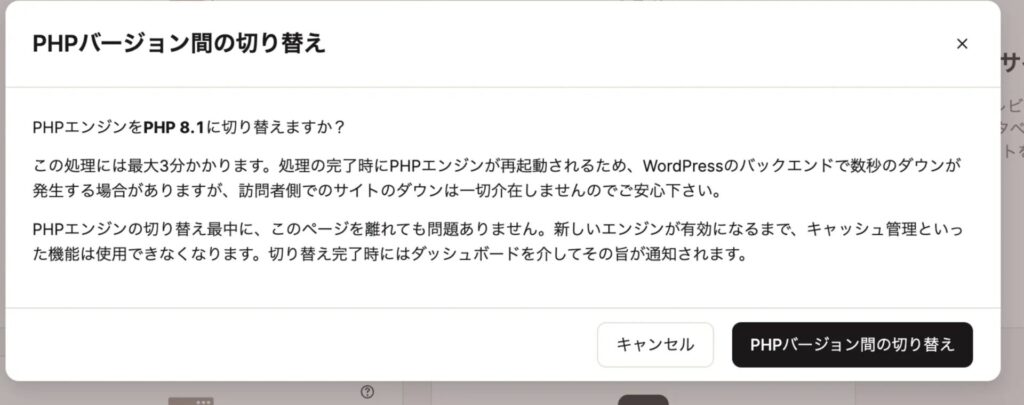
バージョン切り替え完了後、WordPressのブログ・管理画面を開いて、以下が正しく動作するかをテストしていきます。ここで何を確認するかはご自身の環境、導入されているプラグインに合わせて、テストします。
- ブログサイトの各リンクを打鍵
- 管理画面の各リンクを打鍵
- 新規投稿が問題なくできるかを確認:非公開で記事を投稿し、崩れなく投稿できること
- (私の場合)デザインでSWELLを導入しているため、「外観」から軽微なカスタマイズをして保存
- 各種プラグインの確認
問題なかったので本番環境に反映
上記のテストの結果、特にバージョンアップによって想定外の挙動は見られなかったため、本番に反映します。
これはちょっとドキドキするところ。これも手順はワンポチです。ステージング環境のトップから「別の環境に反映する」を選択し「次に適用する→Live」を選択するだけ。(「Live」が本番環境のことです)

確認ダイアログが出るので、確認して「Liveに反映する」をクリックします。
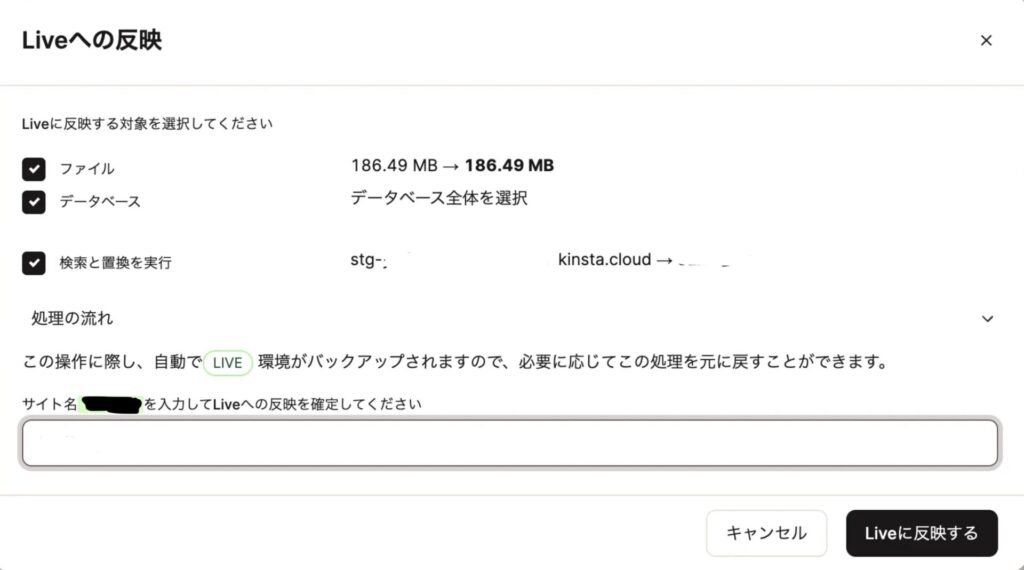
あとは待っているだけで、本番環境にも数分で反映が完了。本番環境でもステージング環境と同様のテストをします。問題なければバージョンアップ作業は終わりです。なんとあっけない作業でしたでしょうか。
補足:万が一本番環境で問題があれば自動バックアップから復元する
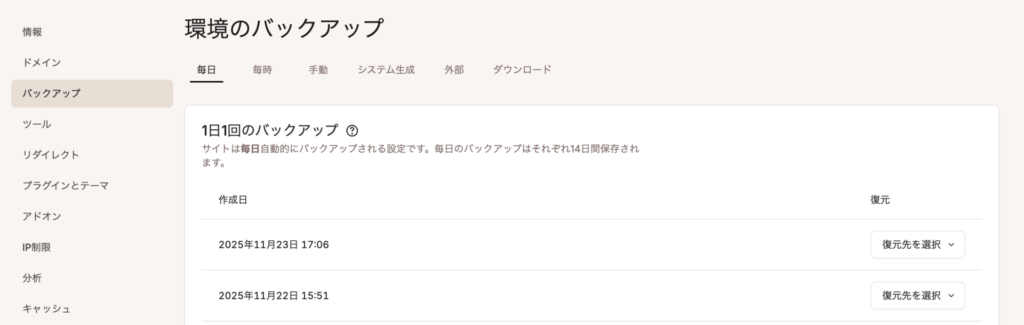
Kinstaはデフォルトの設定にて定点のタイミングでバックアップを自動で取ってくれています。
万が一本番で不具合があった場合、過去のバックアップから簡単に復元することができます。
これも、「バックアップ」メニューから数クリックで戻しができます。
比較:他社のレンタルサーバーサービスの場合
他者のレンタルサーバーを使っていた場合に必要な作業を一応調べてみました。結果は下記表の通り(執筆時点)。数年前よりは各社簡単にバージョンアップできるサービスが出てきているようです。
既存のブログを壊さないようにしっかりテストしてから更新するには、自分のPCにブログを複製して動作確認するサービスや、ステージング環境はオプションサービスで追加料金がかかる、といったサービスが多い印象です。また、自分で環境をコピーするとなると、環境構築・データ移行・再デプロイなど技術的な手間がかかります。Kinstaだとそのような手間は不要で、自分のPCも一切汚さずに作業できますね。
| サービス名 | ステージング環境機能の有無 | 初心者向け度 | 公式マニュアルURL |
|---|---|---|---|
| Kinsta | あり | ◎ | 公式ドキュメント |
| ConoHa WING | なし(明示的なステージング環境機能がないため、サイトコピー機能を用いてテスト用環境を作成する。本番反映も手動で行う) | △ | ステージング環境に関する説明なし(個人ブログなどに解説あり) |
| ロリポップ! | あり(オプション機能のため、追加プランへの加入が必要) | ⚪︎ | 公式ドキュメント |
| エックスサーバー | あり(URLや割り当てディスク容量など複数項目の入力が必要) | ⚪︎ | 公式ドキュメント |
まとめ|PHPのバージョンアップがこんなに簡単だったとは
正直、PHPの更新は「壊れるかもしれない怖い作業」だと思っていましたが、Kinstaでステージング環境を使ってみたら、別環境で試してから本番に反映できるので、想像以上にあっさり完了しました。
今回の経験で、PHP更新のハードルが一気に下がりました。Kinsta、今後も使っていきます。